Cos'è Kimi WebBridge?
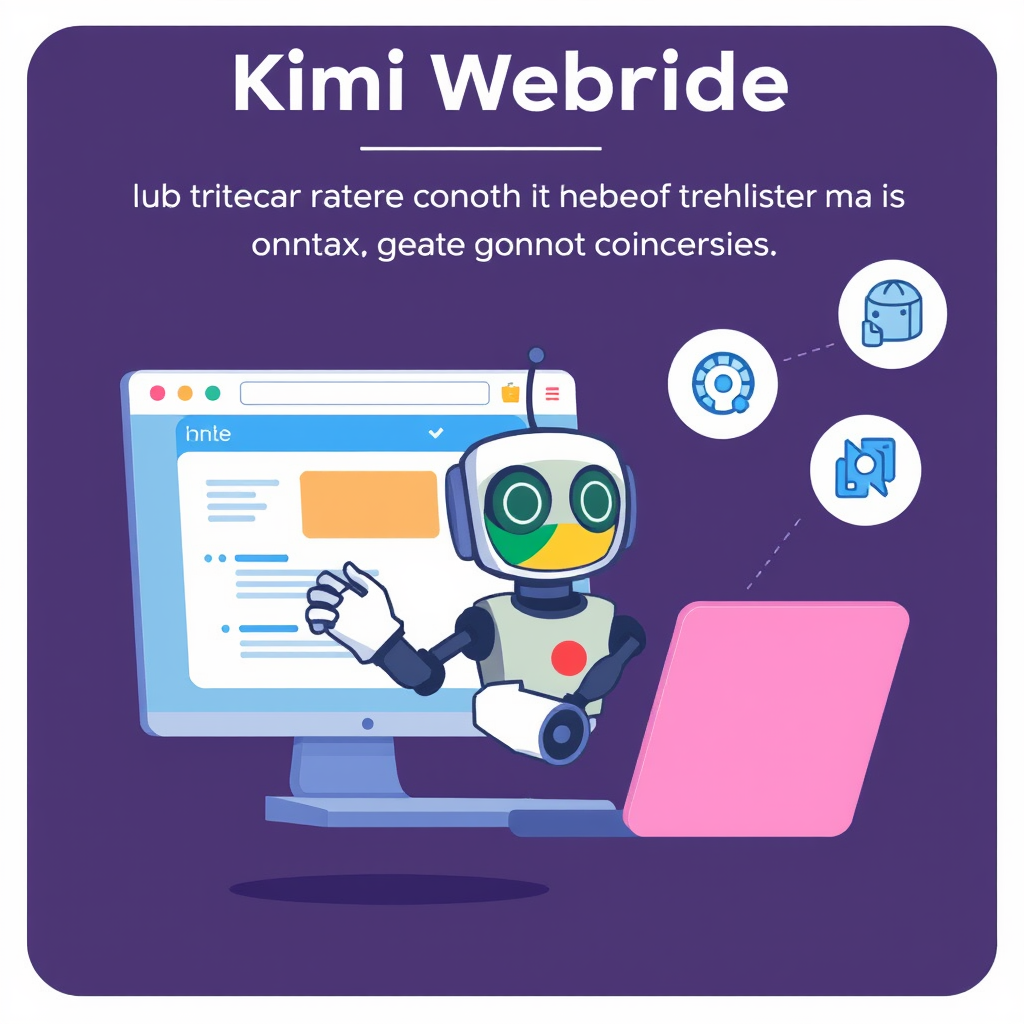
Kimi WebBridge è un'estensione per browser progettata per operare con agenti AI. Le sue funzioni dichiarate includono: cliccare, compilare moduli, navigare pagine web ed estrarre dati. Il prodotto viene pubblicizzato come strumento per automatizzare operazioni noiose – "Lavoro tedioso, in pilota automatico".
Può funzionare con un agente locale o con Kimi Desktop. Tra gli agenti AI supportati troviamo:
- Kimi Code
- Claude Code
- Cursor
- Codex
- Hermes
- OpenClaw
L'estensione promette di portare l'automazione direttamente nel browser dell'utente, senza bisogno di script complessi.
Installazione e connessione
L'installazione di Kimi WebBridge è semplice e prevede due passaggi principali:
-
Installare l'estensione dal Chrome Web Store all'indirizzo
https://chromewebstore.google.com/detail/kimi-webbridge/fldmhceldgbpfpkbgopacenieobmligc. È presente anche un'etichetta "Installa manualmente", ma non vengono forniti ulteriori dettagli. -
Inviare un comando di connessione all'agente AI. Dopo aver installato l'estensione, è necessario eseguire un comando curl nel terminale per stabilire il collegamento tra l'agente e l'estensione. La pagina ufficiale fornisce un comando specifico per macOS e uno per Windows (quest'ultimo non visibile nel sorgente esaminato).
"Incolla il comando qui sotto e invialo al tuo agente. Il tuo agente si connetterà automaticamente a Kimi WebBridge."
Il comando per macOS è il seguente:
curl -fsSL https://kimi-web-img.moonshot.cn/webbridge/install.sh | bash
Funzionalità e casi d'uso
Kimi WebBridge non è solo un connettore: offre funzionalità dimostrate attraverso tre video esemplificativi (ospitati su statics.moonshot.cn):
- Trovare argomenti di tendenza – video
social_en.mp4 - Raccogliere offerte di lavoro – video
search_jobs_en.mp4 - Confrontare prezzi di acquisto – video
quant_en.mp4
Questi esempi mostrano come l'estensione possa automatizzare compiti quotidiani di esplorazione e raccolta dati, il tutto all'interno del browser già in uso.
Come funziona tecnicamente (dal FAQ)
Kimi WebBridge opera accoppiando un servizio locale con l'estensione del browser. L'agente AI invia comandi al servizio locale, che a sua volta utilizza il Chrome DevTools Protocol per navigare, fare clic, acquisire screenshot e leggere pagine direttamente nel browser Chrome o Edge già aperto dell'utente. I risultati vengono rispediti all'agente.
"Tutto viene eseguito localmente, quindi le tue sessioni di accesso e il contenuto della pagina non lasciano mai il tuo dispositivo."
Questo approccio garantisce privacy e sicurezza, poiché i dati sensibili rimangono sulla macchina dell'utente.
Risoluzione dei problemi e risorse
La sezione FAQ del sito affronta alcuni problemi comuni:
- Estensione disconnessa: assicurarsi che l'estensione sia installata, reinviare il comando di connessione in "Kimi Claw Desktop" e rieseguirlo. Al termine, riavviare l'app desktop.
- Dove si trova Kimi Claw Desktop?: è una versione locale di Kimi Claw. Per accedervi, aprire l'app desktop, trovare Kimi Claw nella barra laterale, aggiungere un nuovo Claw e selezionare "Sul mio computer".
- Problemi durante l'uso: consultare il Centro Assistenza all'indirizzo
https://www.kimi.com/help/kimi-webbridge.
Kimi WebBridge rappresenta un ponte semplice e potente tra agenti AI e il web, offrendo automazione senza compromettere la sicurezza.